
繁體中文
設定教學
把 Claude 連結到 RIRLift
這份教學會把 Claude 連結到你的 RIRLift 訓練。你會在 claude.ai 上把 RIRLift 加為自訂連接器,再用一次性配對碼跟手機配對。整個設定只做一次,大約一分鐘。
這要用電腦操作——自訂連接器沒辦法在 Claude 手機 App 裡加入。手機放在旁邊:配對碼 會顯示在上面。
開始之前
- 你需要 RIRLift Pro。在 App 裡開啟 問問你的 AI → 連結你的 AI。
- 在 App 裡點 連結你的 AI,取得你的配對碼和連接器位址。讓這個畫面保持開著 ——它會等待連線,並在連上後自動切換成「已連結」。
在 claude.ai 加入連接器
在電腦上用瀏覽器開啟 claude.ai 並登入。(Claude 的自訂 連接器在 Free、Pro 和 Max 方案都能用。)
開啟 設定,再選擇「自訂」(Customize)底下的 連接器。
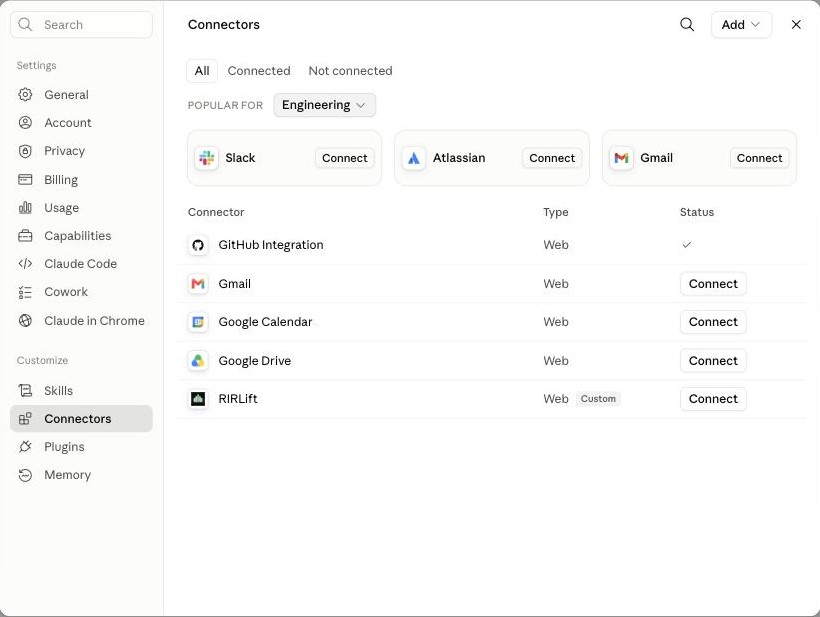
在 claude.ai 的設定裡,開啟「自訂」底下的連接器。 點右上角的 新增(Add),再點 新增自訂連接器。
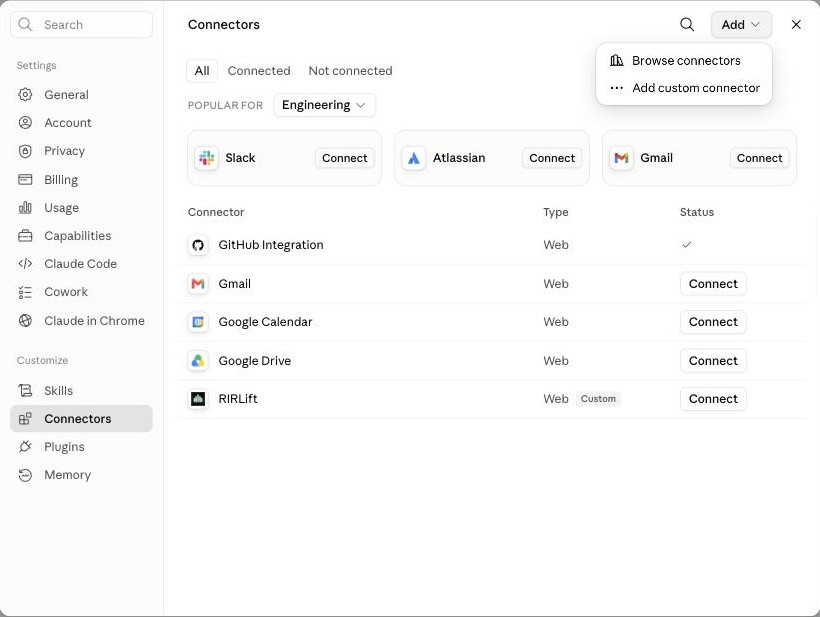
點新增,再點新增自訂連接器。 幫它取個名稱(例如 RIRLift),再貼上 App 裡的連接器位址:
https://mcp.rirlift.com/mcp,然後點 新增。「進階設定」可以保持原樣 ——RIRLift 不需要任何 client ID 或密鑰。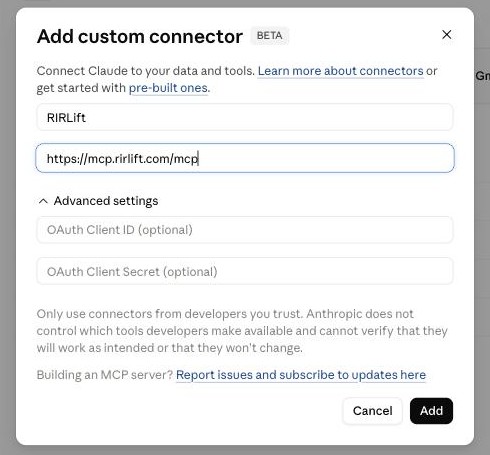
輸入名稱和 RIRLift 連接器位址,然後點新增。
跟你的手機配對
Claude 會開啟一個 RIRLift 頁面,請你授權這次連線。當它要求輸入代碼時,輸入 App 上顯示的 8 位數配對碼,然後確認。
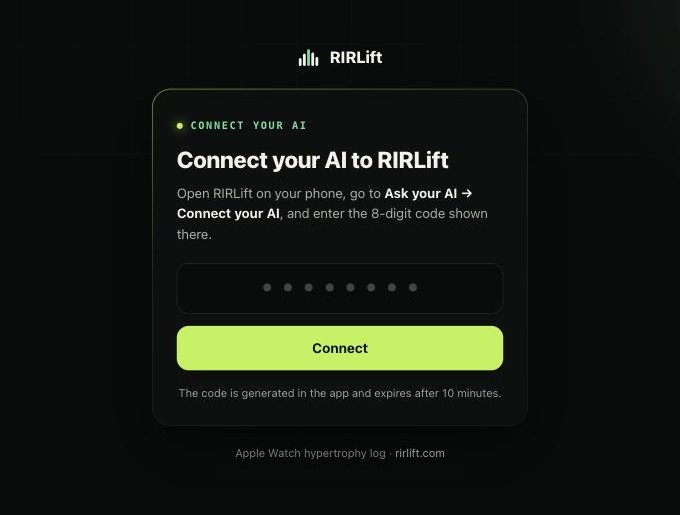
輸入 RIRLift App 上的 8 位數配對碼。 這樣就完成了。你的手機會自動切換成 已連結你的 AI,Claude 現在就能讀取你 的訓練了。
向 Claude 詢問你的訓練
在對話裡啟用 RIRLift 連接器(用訊息框旁邊的 +,選 連接器,再把 RIRLift 打開),然後問類似這樣的問題:
看看我的 RIRLift 訓練,告訴我該調整什麼。
如果你請 Claude 幫你排一份課表,它會送回 RIRLift 的 問問你的 AI 裡,讓你審閱 並匯入——在你核准之前,App 裡不會有任何變動。
如果出了問題
- 配對碼過期了。 配對碼的有效時間很短。在 App 裡點 取得新配對碼,再輸入 新的那組。
- Claude 連不上連接器。 再次確認位址完全是
https://mcp.rirlift.com/mcp, 結尾沒有多餘的空白。 - 你想停止分享。 在 App 裡開啟 連結你的 AI,點 解除連結。Claude 就會 失去存取權,RIRLift 也會刪除先前上傳的資料。
改用 ChatGPT 嗎?把 ChatGPT 連結到 RIRLift。