
Nederlands
Instelgids
Verbind Claude met RIRLift
Deze gids koppelt Claude aan je RIRLift-training. Je voegt RIRLift toe als aangepaste connector op claude.ai en koppelt hem daarna aan je telefoon met een eenmalige code. Het is een eenmalige instelling en duurt ongeveer een minuut.
Dit doe je vanaf een computer — aangepaste connectors kun je niet toevoegen in de mobiele app van Claude. Houd je telefoon bij de hand: die toont de koppelcode.
Voordat je begint
- Je hebt RIRLift Pro nodig. Open in de app Vraag je AI → Verbind je AI.
- Tik op Verbind je AI in de app om je koppelcode en connectoradres te krijgen. Laat dat scherm open staan — het wacht op de verbinding en springt vanzelf op "Verbonden".
Voeg de connector toe op claude.ai
Open op je computer claude.ai in een browser en log in. (De aangepaste connectors van Claude werken op de Free-, Pro- en Max-abonnementen.)
Open Instellingen en kies Connectors (onder Aanpassen).
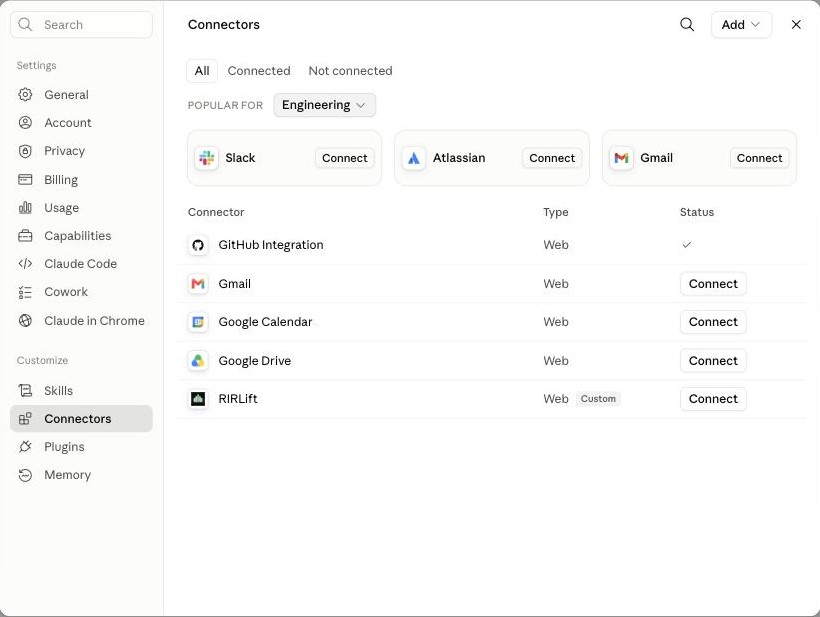
Open in de instellingen van claude.ai Connectors, onder Aanpassen. Klik rechtsboven op Toevoegen en daarna op Aangepaste connector toevoegen.
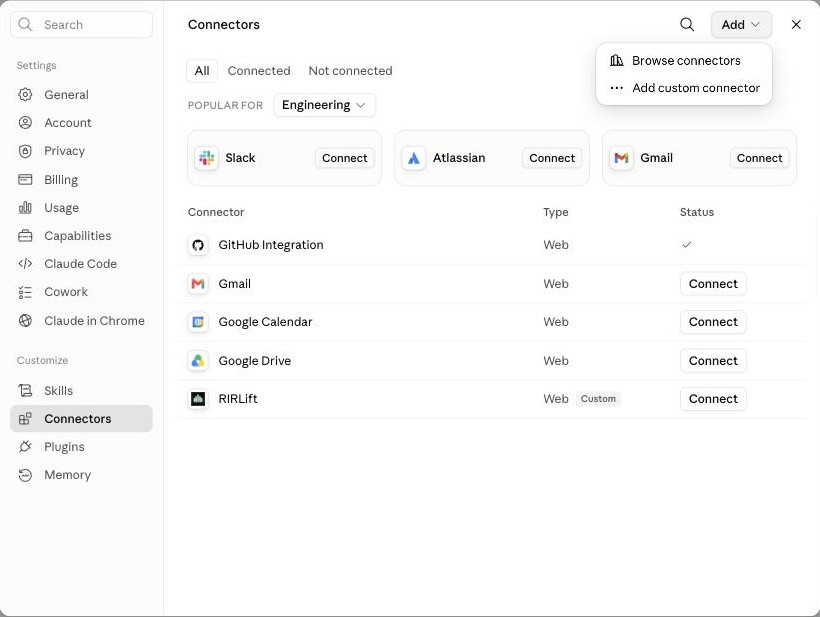
Klik op Toevoegen en daarna op Aangepaste connector toevoegen. Geef hem een naam (zoals RIRLift) en plak het connectoradres uit de app:
https://mcp.rirlift.com/mcp. Klik daarna op Toevoegen. De "Geavanceerde instellingen" kun je met rust laten — RIRLift heeft geen client-ID of geheim nodig.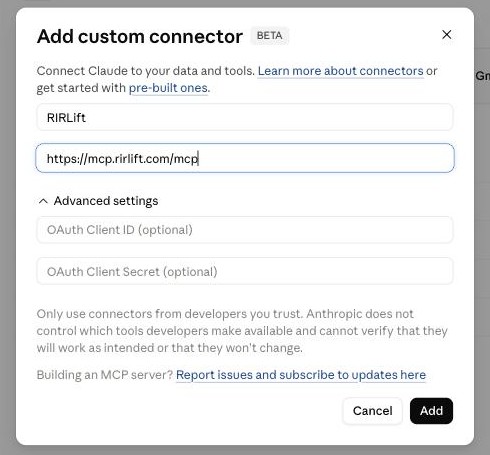
Voer de naam en het RIRLift-connectoradres in en klik daarna op Toevoegen.
Koppel hem aan je telefoon
Claude opent een RIRLift-pagina en vraagt je om de verbinding goed te keuren. Als er om een code wordt gevraagd, voer je de 8-cijferige koppelcode in die je app toont en bevestig je.
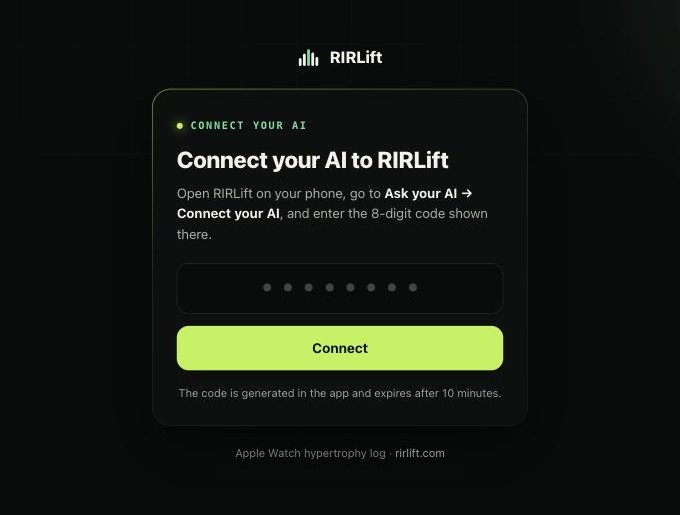
Voer de 8-cijferige koppelcode uit de RIRLift-app in. Klaar. Je telefoon springt vanzelf op Verbonden met je AI, en Claude kan nu je training lezen.
Vraag Claude over je training
Zet de RIRLift-connector aan in een gesprek (gebruik de + bij het berichtvak, kies Connectors en zet RIRLift aan) en vraag dan bijvoorbeeld:
Kijk naar mijn RIRLift-training en vertel me wat ik moet aanpassen.
Vraag je Claude om een programma voor je te maken, dan komt dat terug in RIRLift onder Vraag je AI, zodat jij het kunt beoordelen en importeren — er verandert niets in je app totdat jij het goedkeurt.
Als er iets misgaat
- De code is verlopen. Codes zijn maar kort geldig. Tik op Nieuwe code ophalen in de app en voer de nieuwe in.
- Claude kan de connector niet bereiken. Controleer nog eens of het adres
precies
https://mcp.rirlift.com/mcpis, zonder spaties aan het eind. - Je wilt stoppen met delen. Open Verbind je AI in de app en tik op Verbinding verbreken. Claude verliest de toegang en RIRLift verwijdert de gegevens die het heeft geüpload.
Gebruik je liever ChatGPT? Verbind ChatGPT met RIRLift.