
简体中文
设置指南
将 ChatGPT 连接到 RIRLift
本指南教你将 ChatGPT 连接到你的 RIRLift 训练。你会打开开发者模式,把 RIRLift 添加为 自定义连接器,然后用一次性配对码与手机配对。这是一次性设置,大约一分钟即可完成。
请在电脑上操作——自定义连接器无法在 ChatGPT 手机 App 中添加。把手机放在手边:它会显示配对码。
开始之前
- 你需要 RIRLift Pro。在 App 中打开 问问你的 AI → 连接你的 AI。
- 在 App 中轻点 连接你的 AI 以获取你的配对码和连接器地址。保持该界面开着—— 它会等待连接,并自动切换为“已连接你的 AI”。
在 ChatGPT 中打开开发者模式
在电脑上,用浏览器打开 chatgpt.com 并登录。
打开 设置,进入 插件(Plugins),滚动到列表底部——点击 开发者模式。
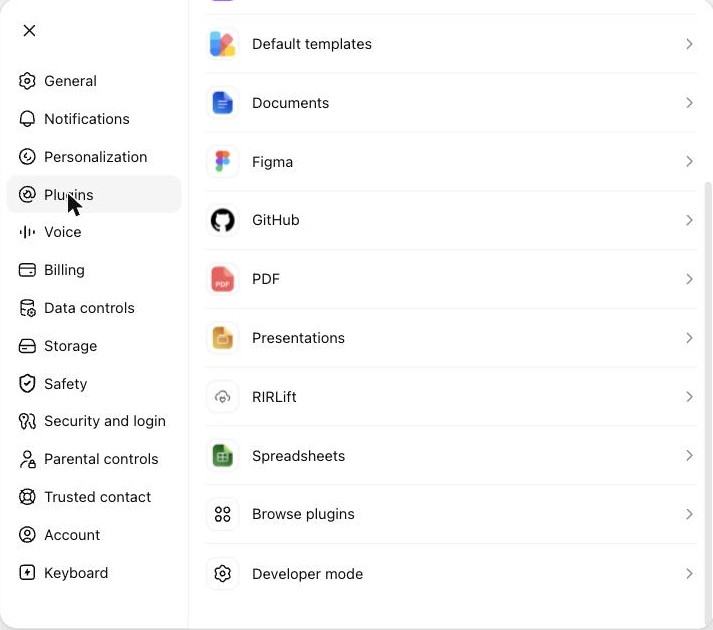
在 ChatGPT 的设置中打开插件——开发者模式在列表底部。 不同套餐下的名称会有所不同——在某些账户上,这个部分叫 连接器 或 应用与连接器,有些工作区可能需要管理员先允许开发者模式。
打开 开发者模式 开关(ChatGPT 把它放在 安全与登录 下)。 “Elevated risk”(风险较高)标签是 ChatGPT 对任何自定义连接器都会显示的标准警告。
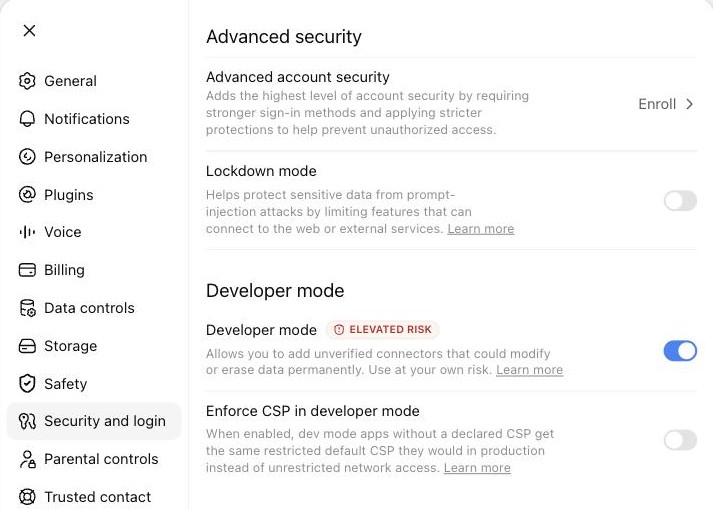
打开“安全与登录”下的开发者模式开关。
添加 RIRLift 连接器
回到 插件,选择 浏览插件(Browse plugins),点击 + 按钮,然后填写 新建插件(New Plugin)表单:
- 名称: RIRLift
- 连接(Server URL):
https://mcp.rirlift.com/mcp - 身份验证: OAuth(默认项)
确认你信任该提供方,然后点击 创建。
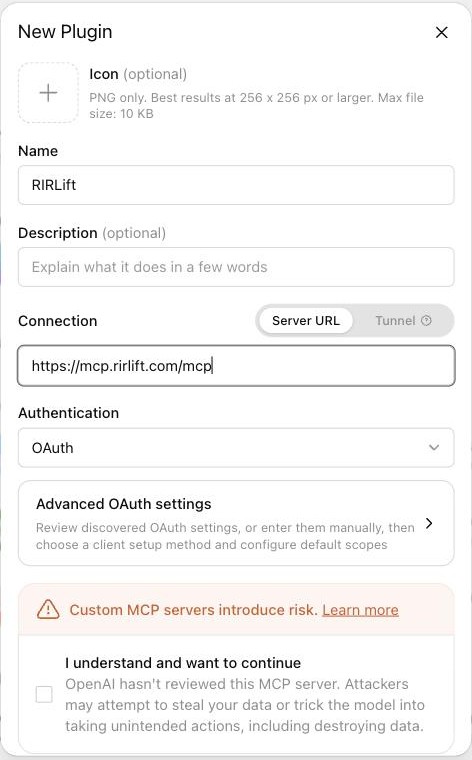
在新建插件表单中填写 RIRLift 服务器 URL,然后点击创建。
与你的手机配对
ChatGPT 会打开一个 RIRLift 页面,请你授权此连接。当它要求输入配对码时,输入你 App 上 显示的 8 位配对码,然后确认。
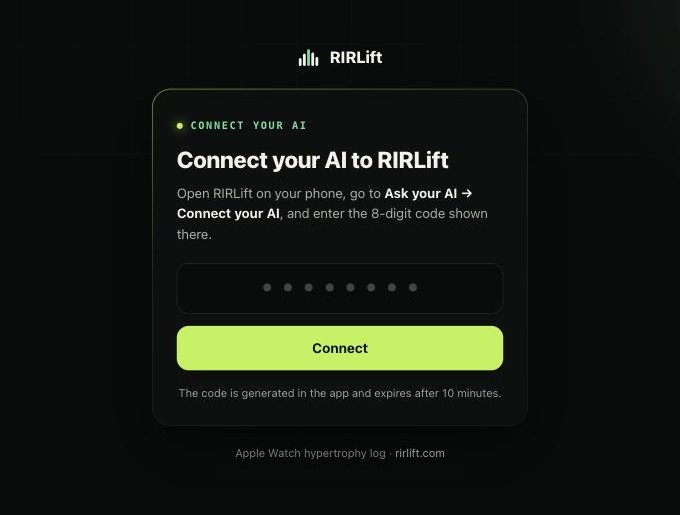
输入 RIRLift App 中的 8 位配对码。 大功告成。你的手机会自动切换为 已连接你的 AI,ChatGPT 现在就能读取你的训练了。
向 ChatGPT 询问你的训练
新建一个对话并为它启用 RIRLift 连接器(点击输入框旁的 +,选择 更多 / 开发者模式, 打开 RIRLift),然后可以这样问:
看看我在 RIRLift 的训练,告诉我该改进什么。
如果你让 ChatGPT 为你制定计划,它会传回 RIRLift,出现在 问问你的 AI 下供你审核并导入—— 在你确认之前,App 里不会有任何改动。
如果出了问题
- 配对码过期了。 配对码有效期很短。在 App 中轻点 获取新配对码,再输入新的那个。
- ChatGPT 连不上连接器。 仔细核对地址是否正好是
https://mcp.rirlift.com/mcp,末尾没有多余空格。 - 你想停止共享。 在 App 中打开 连接你的 AI,轻点 断开连接。 ChatGPT 将失去访问权限,RIRLift 会删除它已上传的数据。
改用 Claude?将 Claude 连接到 RIRLift。