
Svenska
Installationsguide
Anslut ChatGPT till RIRLift
Den här guiden ansluter ChatGPT till din RIRLift-träning. Du slår på utvecklarläge, lägger till RIRLift som en anpassad koppling och parkopplar den sedan med din telefon med hjälp av en engångskod. Det är en engångsinställning som tar ungefär en minut.
Du gör det här från en dator — anpassade kopplingar går inte att lägga till i ChatGPT-mobilappen. Ha telefonen nära till hands: det är där parkopplingskoden visas.
Innan du börjar
- Du behöver RIRLift Pro. Öppna Fråga din AI → Anslut din AI i appen.
- Tryck på Anslut din AI i appen för att få din parkopplingskod och kopplingsadress. Låt den skärmen vara öppen — den väntar på anslutningen och växlar till "Ansluten" av sig själv.
Slå på utvecklarläge i ChatGPT
Öppna chatgpt.com i en webbläsare på din dator och logga in.
Öppna Inställningar, gå till Plugins och skrolla längst ner i listan — klicka på Utvecklarläge (Developer mode).
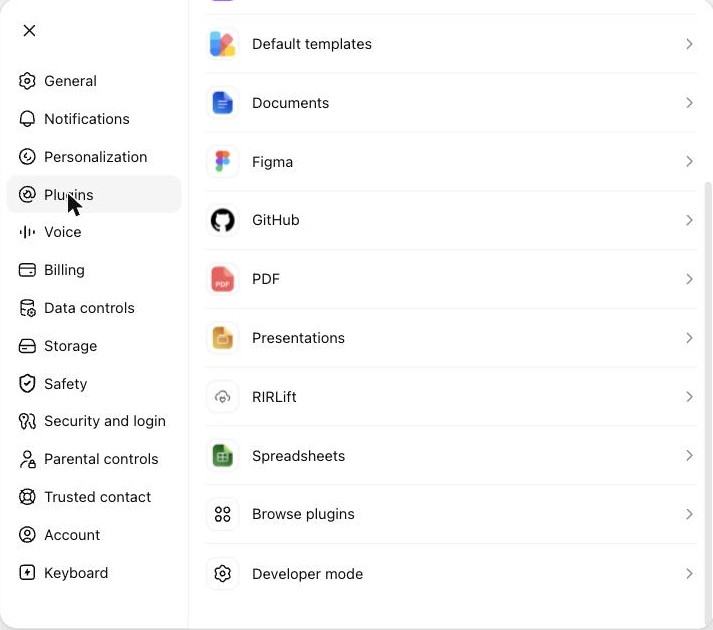
I ChatGPT:s inställningar, öppna Plugins — Utvecklarläge ligger längst ner i listan. Namnen skiljer sig åt mellan abonnemang — på vissa konton heter den här sektionen Kopplingar eller Appar och kopplingar, och en arbetsyteadministratör kan behöva tillåta utvecklarläge först.
Slå på reglaget Utvecklarläge — ChatGPT har det under Säkerhet och inloggning (Security and login). Etiketten "Elevated risk" (förhöjd risk) är ChatGPT:s standardvarning för alla anpassade kopplingar.
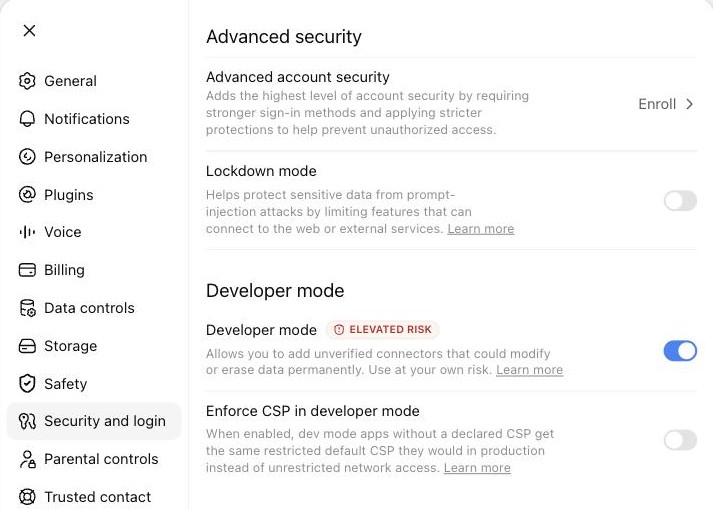
Slå på reglaget Utvecklarläge under Säkerhet och inloggning.
Lägg till RIRLift-kopplingen
Tillbaka i Plugins, välj Bläddra bland plugins (Browse plugins), klicka på +-knappen och fyll i formuläret Nytt plugin (New Plugin):
- Namn: RIRLift
- Anslutning (Server URL):
https://mcp.rirlift.com/mcp - Autentisering: OAuth (standardvalet)
Bekräfta att du litar på leverantören och klicka sedan på Skapa.
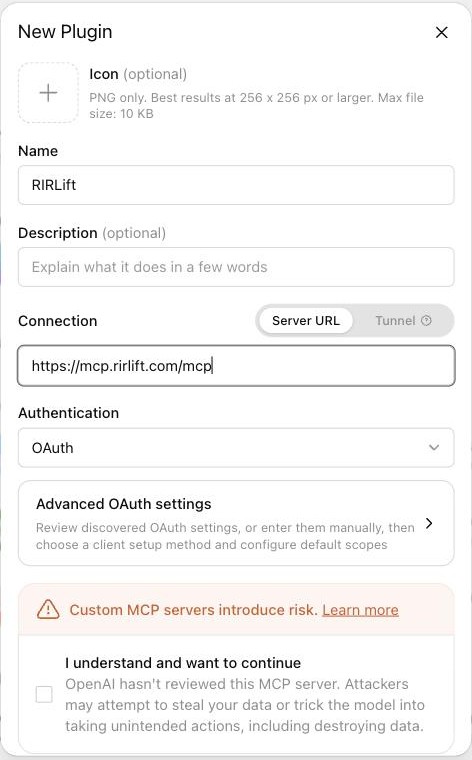
Fyll i formuläret Nytt plugin med RIRLifts server-URL och klicka sedan på Skapa.
Parkoppla den med din telefon
ChatGPT öppnar en RIRLift-sida och ber dig godkänna anslutningen. När den ber om en kod anger du den 8-siffriga parkopplingskoden som appen visar och bekräftar sedan.
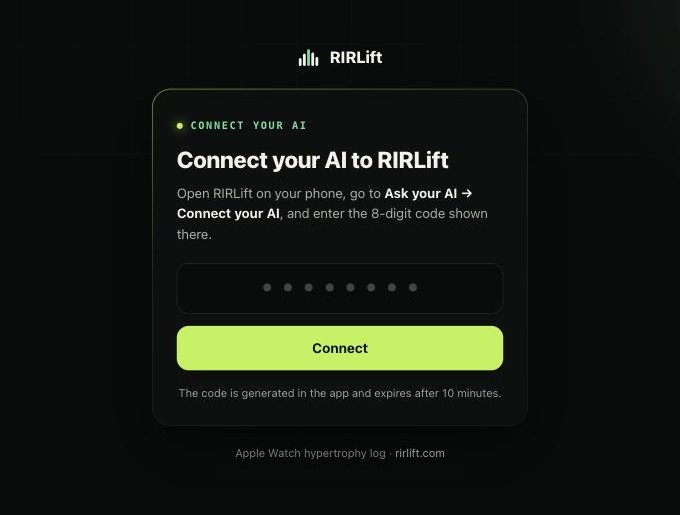
Ange den 8-siffriga parkopplingskoden från RIRLift-appen. Klart. Din telefon växlar till Ansluten till din AI av sig själv, och ChatGPT kan nu läsa din träning.
Fråga ChatGPT om din träning
Starta en ny chatt och aktivera RIRLift-kopplingen för den (klicka på + nära meddelanderutan, välj Mer / Utvecklarläge och slå på RIRLift), och fråga sedan något i stil med:
Titta på min RIRLift-träning och berätta vad jag bör ändra.
Om du ber ChatGPT att bygga ett program åt dig kommer det tillbaka in i RIRLift under Fråga din AI för dig att granska och importera — inget ändras i din app förrän du godkänner det.
Om något går fel
- Koden har gått ut. Koder är kortlivade. Tryck på Hämta en ny kod i appen och ange den nya.
- ChatGPT når inte kopplingen. Dubbelkolla att adressen är exakt
https://mcp.rirlift.com/mcp, utan efterföljande mellanslag. - Du vill sluta dela. Öppna Anslut din AI i appen och tryck på Koppla från. ChatGPT förlorar åtkomsten och RIRLift raderar den data som laddades upp.
Använder du Claude i stället? Anslut Claude till RIRLift.