
Français
Guide de configuration
Connecte ChatGPT à RIRLift
Ce guide connecte ChatGPT à ton entraînement RIRLift. Tu vas activer le mode développeur, ajouter RIRLift comme connecteur personnalisé, puis l'associer à ton téléphone avec un code à usage unique. C'est un réglage à faire une seule fois, et ça prend environ une minute.
Tu fais ça depuis un ordinateur — les connecteurs personnalisés ne peuvent pas être ajoutés dans l'appli mobile ChatGPT. Garde ton téléphone à portée de main : c'est lui qui affiche le code d'association.
Avant de commencer
- Il te faut RIRLift Pro. Dans l'app, ouvre Demander à ton IA → Connecter ton IA.
- Touche Connecter ton IA dans l'app pour obtenir ton code d'association et l'adresse du connecteur. Laisse cet écran ouvert — il attend la connexion et passe tout seul sur « Connecté à ton IA ».
Active le mode développeur dans ChatGPT
Sur ton ordinateur, ouvre chatgpt.com dans un navigateur et connecte-toi.
Ouvre les Réglages, va dans Plugins, et fais défiler jusqu'en bas de la liste — clique sur Mode développeur.
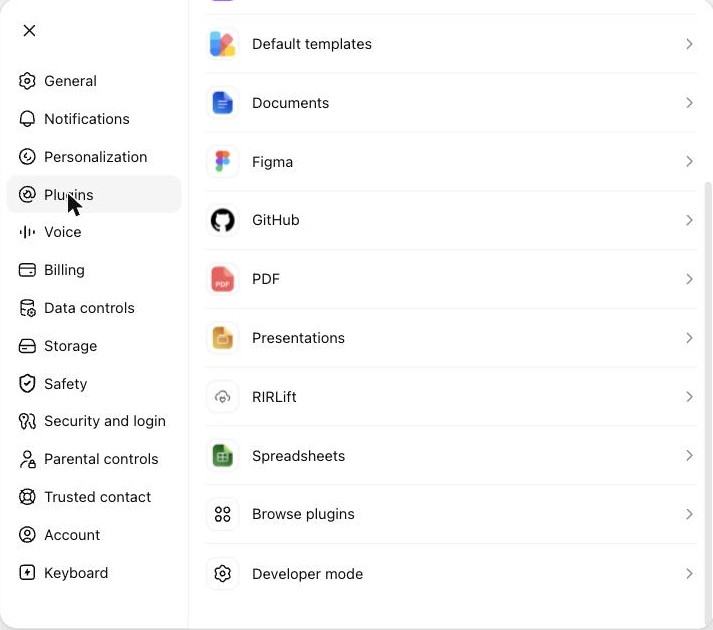
Dans les Réglages de ChatGPT, ouvre Plugins — le Mode développeur se trouve en bas de la liste. Les noms varient d'un forfait à l'autre — sur certains comptes, cette section s'appelle Connecteurs ou Applications et connecteurs, et l'administrateur de l'espace de travail devra peut-être d'abord autoriser le mode développeur.
Active le Mode développeur (ChatGPT le range sous Sécurité et connexion). La mention « Risque élevé » (Elevated risk) est l'avertissement standard de ChatGPT pour tout connecteur personnalisé.
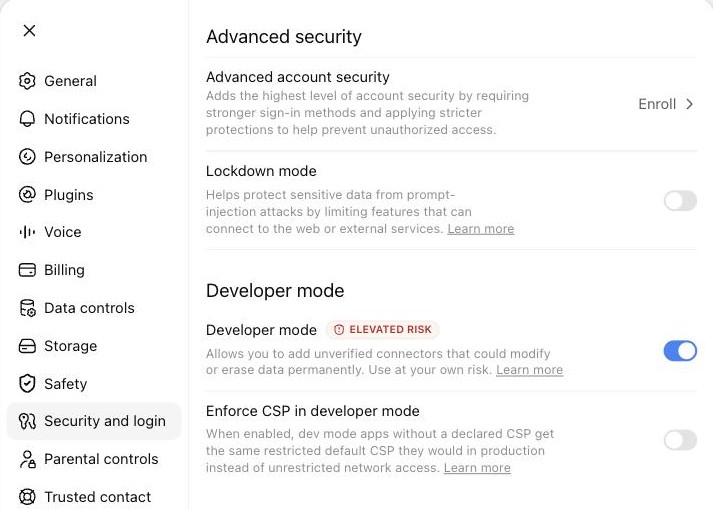
Active le Mode développeur sous Sécurité et connexion.
Ajoute le connecteur RIRLift
De retour dans Plugins, choisis Parcourir les plugins, clique sur le bouton +, puis remplis le formulaire Nouveau plugin :
- Nom : RIRLift
- Connexion (URL du serveur) :
https://mcp.rirlift.com/mcp - Authentification : OAuth (par défaut)
Confirme que tu fais confiance au fournisseur, puis clique sur Créer.
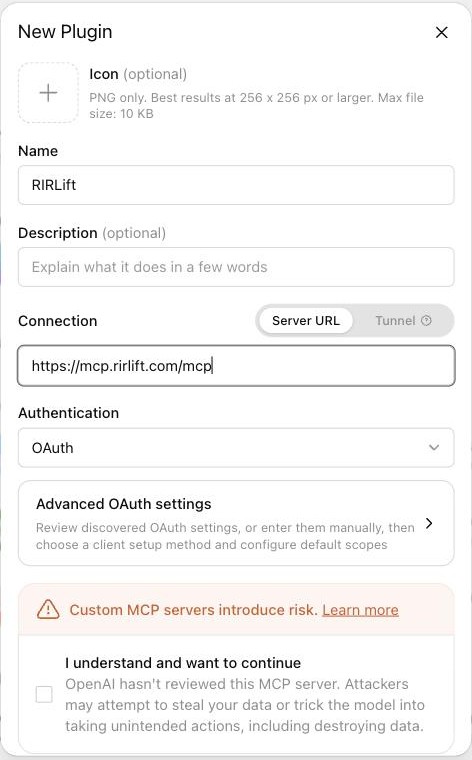
Remplis le formulaire Nouveau plugin avec l'URL du serveur RIRLift, puis clique sur Créer.
Associe-le à ton téléphone
ChatGPT ouvre une page RIRLift et te demande d'autoriser la connexion. Quand il demande un code, saisis le code d'association à 8 chiffres affiché par ton app, puis confirme.
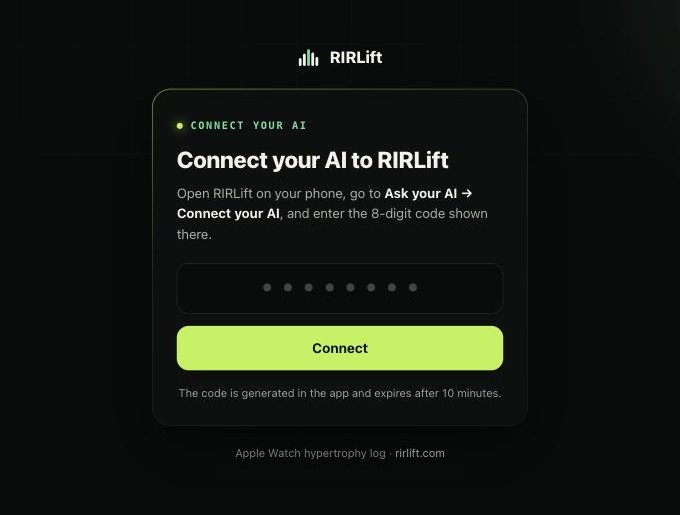
Saisis le code d'association à 8 chiffres affiché par l'app RIRLift. C'est tout. Ton téléphone passe tout seul sur Connecté à ton IA, et ChatGPT peut désormais lire ton entraînement.
Interroge ChatGPT sur ton entraînement
Démarre une nouvelle conversation et active le connecteur RIRLift pour celle-ci (clique sur le + près de la zone de message, choisis Plus / Mode développeur, et active RIRLift), puis demande quelque chose comme :
Regarde mon entraînement RIRLift et dis-moi ce que je devrais changer.
Si tu demandes à ChatGPT de te construire un programme, il revient dans RIRLift sous Demander à ton IA pour que tu le passes en revue et l'importes — rien ne change dans ton app tant que tu ne l'as pas validé.
Si quelque chose ne va pas
- Le code a expiré. Les codes ont une courte durée de vie. Touche Obtenir un nouveau code dans l'app et saisis le nouveau.
- ChatGPT n'arrive pas à joindre le connecteur. Vérifie que l'adresse est
exactement
https://mcp.rirlift.com/mcp, sans espace superflu. - Tu veux arrêter de partager. Ouvre Connecter ton IA dans l'app et touche Déconnecter. ChatGPT perd l'accès et RIRLift supprime les données qu'il avait envoyées.
Tu utilises plutôt Claude ? Connecte Claude à RIRLift.