
Deutsch
Einrichtungsanleitung
ChatGPT mit RIRLift verbinden
Diese Anleitung verbindet ChatGPT mit deinem RIRLift-Training. Du aktivierst den Entwicklermodus, fügst RIRLift als eigenen Connector hinzu und koppelst ihn dann über einen Einmalcode mit deinem Handy. Das ist eine einmalige Einrichtung und dauert etwa eine Minute.
Das machst du an einem Computer — eigene Connectors lassen sich nicht in der ChatGPT-App auf dem Handy hinzufügen. Halte dein Handy bereit: Es zeigt den Kopplungscode.
Bevor du loslegst
- Du brauchst RIRLift Pro. Öffne in der App Frage deine KI → Verbinde deine KI.
- Tippe in der App auf Deine KI verbinden, um deinen Kopplungscode und die Connector-Adresse zu erhalten. Lass diesen Bildschirm offen — er wartet auf die Verbindung und wechselt von selbst zu „Mit deiner KI verbunden“.
Den Entwicklermodus in ChatGPT aktivieren
Öffne auf deinem Computer chatgpt.com in einem Browser und melde dich an.
Öffne die Einstellungen, gehe zu Plugins und scrolle ans Ende der Liste — klicke auf Entwicklermodus (Developer mode).
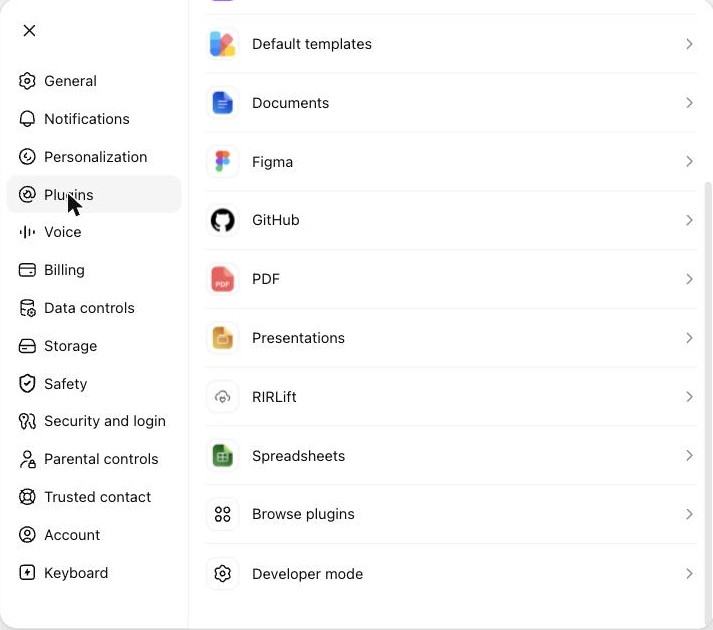
Öffne in den ChatGPT-Einstellungen die Plugins — der Entwicklermodus steht ganz unten in der Liste. Die Bezeichnungen unterscheiden sich je nach Plan — bei manchen Konten heißt dieser Bereich Connectors oder Apps & Connectors, und eventuell muss ein Workspace-Admin den Entwicklermodus zuerst erlauben.
Aktiviere den Schalter Entwicklermodus (ChatGPT führt ihn unter Sicherheit und Anmeldung, englisch „Security and login“). Der Hinweis „Elevated risk“ (erhöhtes Risiko) ist ChatGPTs Standardwarnung für jeden eigenen Connector.
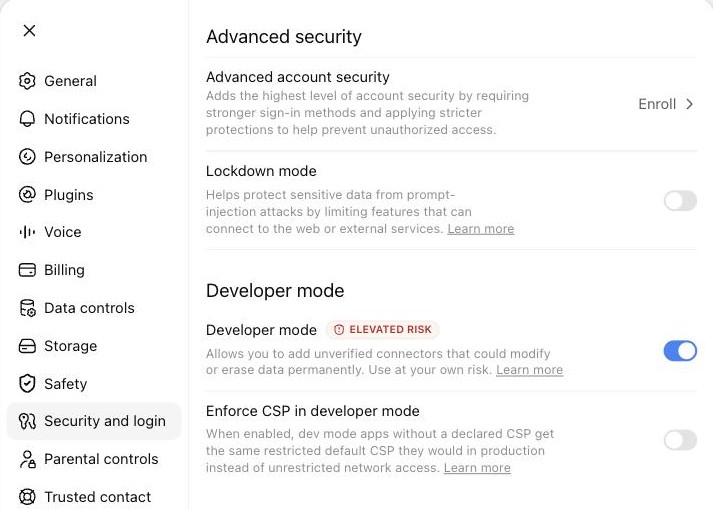
Aktiviere den Entwicklermodus-Schalter unter Sicherheit und Anmeldung.
Den RIRLift-Connector hinzufügen
Zurück in Plugins wählst du Plugins durchsuchen (Browse plugins), klickst auf die Schaltfläche + und füllst das Formular Neues Plugin (New Plugin) aus:
- Name: RIRLift
- Verbindung (Server-URL):
https://mcp.rirlift.com/mcp - Authentifizierung: OAuth (die Voreinstellung)
Bestätige, dass du dem Anbieter vertraust, und klicke dann auf Erstellen (Create).
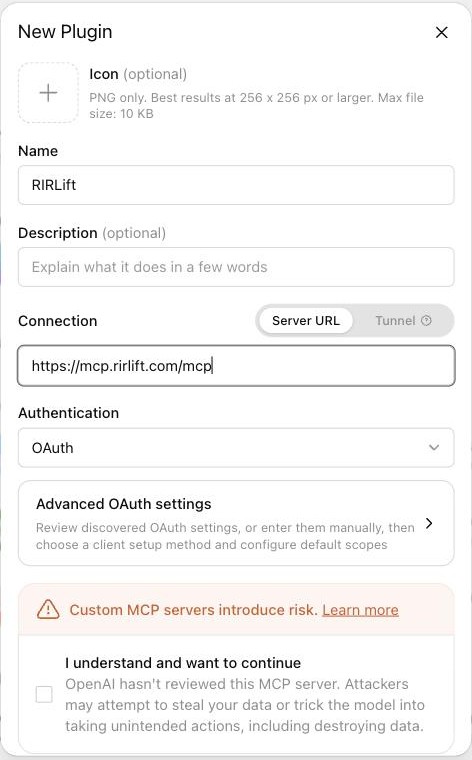
Fülle das Formular „Neues Plugin“ mit der RIRLift-Server-URL aus und klicke dann auf Erstellen.
Mit deinem Handy koppeln
ChatGPT öffnet eine RIRLift-Seite und bittet dich, die Verbindung zu autorisieren. Wenn nach einem Code gefragt wird, gib den 8-stelligen Kopplungscode ein, den deine App anzeigt, und bestätige.
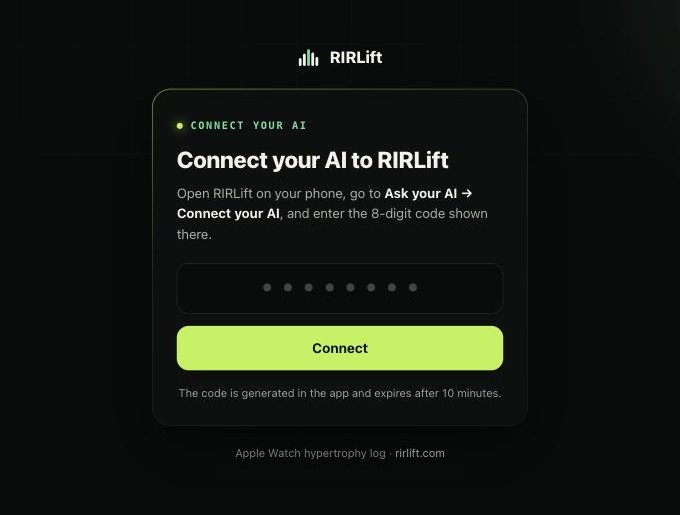
Gib den 8-stelligen Kopplungscode aus der RIRLift-App ein. Das war's. Dein Handy wechselt von selbst zu Mit deiner KI verbunden, und ChatGPT kann jetzt dein Training lesen.
ChatGPT nach deinem Training fragen
Starte einen neuen Chat und aktiviere den RIRLift-Connector dafür (klicke auf das + neben dem Nachrichtenfeld, wähle Mehr / Entwicklermodus und schalte RIRLift ein) und frag dann etwa:
Sieh dir mein RIRLift-Training an und sag mir, was ich ändern sollte.
Wenn du ChatGPT bittest, dir ein Programm zu erstellen, kommt es zurück in RIRLift unter Frage deine KI, damit du es prüfen und importieren kannst — in deiner App ändert sich nichts, bis du es freigibst.
Wenn etwas nicht klappt
- Der Code ist abgelaufen. Codes sind nur kurz gültig. Tippe in der App auf Neuen Code anfordern und gib den neuen ein.
- ChatGPT erreicht den Connector nicht. Prüfe genau, dass die Adresse exakt
https://mcp.rirlift.com/mcplautet, ohne Leerzeichen am Ende. - Du willst nichts mehr teilen. Öffne in der App Verbinde deine KI und tippe auf Trennen. ChatGPT verliert den Zugriff, und RIRLift löscht die hochgeladenen Daten.
Nutzt du lieber Claude? Claude mit RIRLift verbinden.